
从这里,打开收藏。
从本地文件到私人媒体库,选择适合你的开始方式。以下按 Android 版编写,入口名称可能随语言或版本略有不同。
先从本地文件开始
- 打开底部「媒体源」,点击添加入口,选择「添加文件源」。
- 在本地存储中选择文件或文件夹,通过系统文件选择器授予访问权限。
- 等待已选媒体导入,再进入影视或音乐页面浏览。
添加文件夹可以访问你已授权的目录;只选择一个文件时,不代表同时获得其所在文件夹的访问权限。移除来源前请核对确认提示。
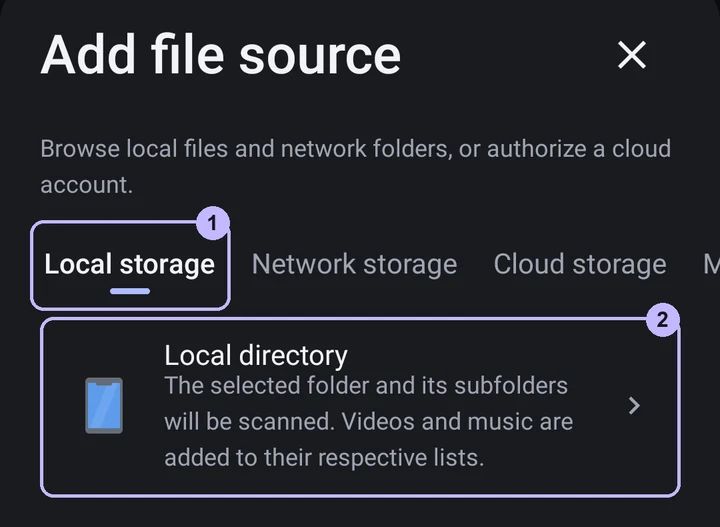
连接 NAS 与网络存储
如果你想浏览 NAS 的原始文件夹,使用 NAS 已开启的 SMB 或 WebDAV 服务;如果已有影视媒体库,可以直接跳到影视服务器。
通过 SMB 连接
- 在 NAS 中开启 SMB 共享,确认账号有目标共享文件夹的读取权限。
- 确保手机能访问 NAS 所在网络;首次排查时可先在同一局域网测试。
- 进入「媒体源 → 添加文件源 → 网络存储 → SMB」,按表单填写主机、共享目录及所需认证信息,保存后浏览。
通过 WebDAV 连接
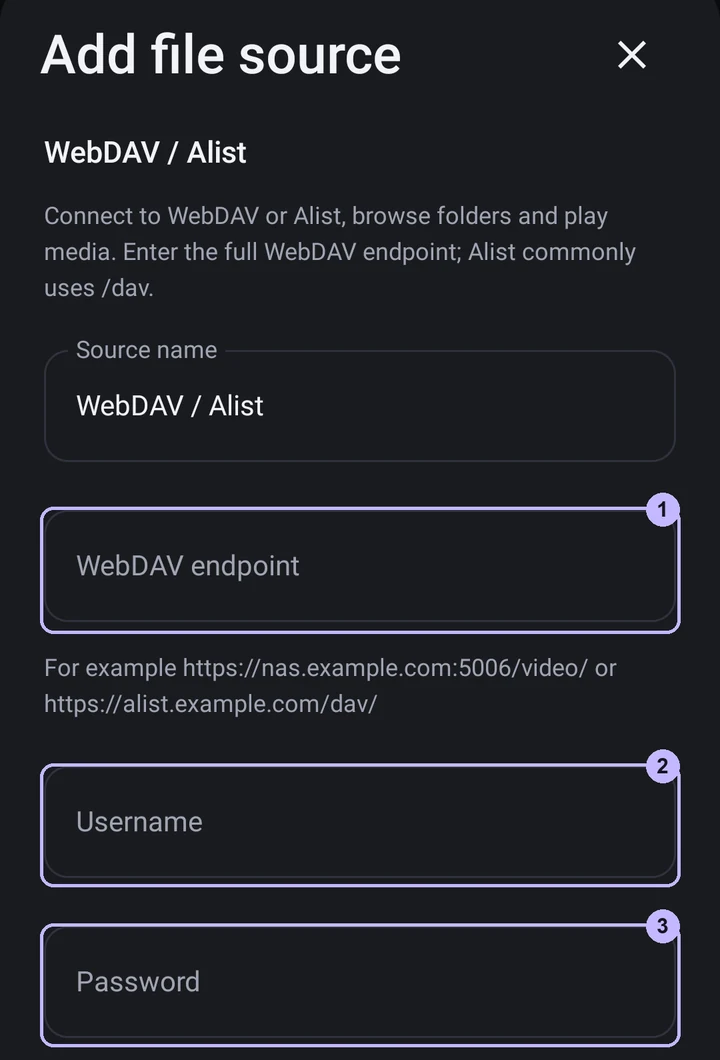
- 确认服务提供的是 WebDAV 地址,而非 NAS 管理后台或普通网页。
- 进入「媒体源 → 添加文件源 → 网络存储 → WebDAV」。
- 按实际服务填写协议、主机、端口、路径及账号信息;HTTPS 设置必须与服务一致。
- 连接后选择需要浏览或导入的目录。
NAS 管理后台、SMB、WebDAV 和媒体服务器可能使用不同端口与权限。后台能登录,不代表其他服务已开启。
连接影视服务器
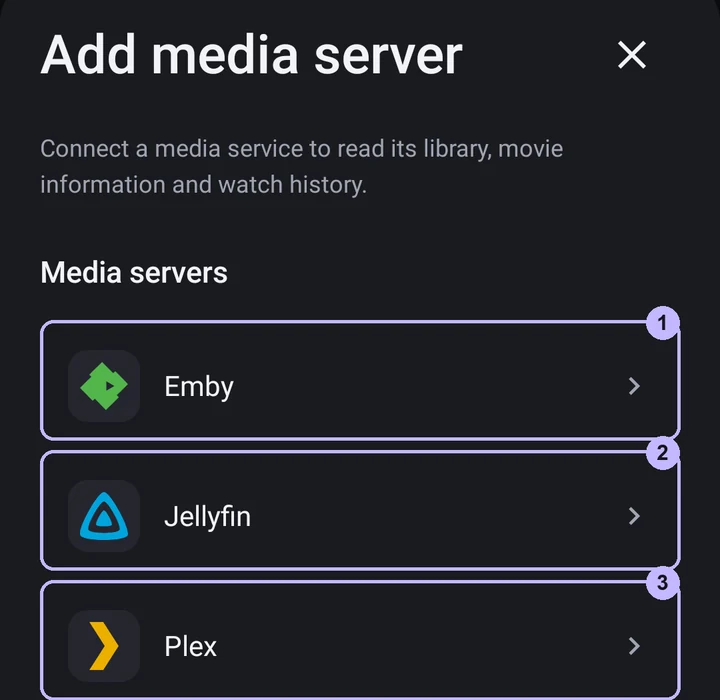
适用于已拥有 Emby、Jellyfin 或 Plex 媒体库的用户。Veya连接已有服务,不会替你创建服务器或提供媒体。
Emby / Jellyfin
- 确认手机可以访问服务地址,且服务器账号有媒体库权限。
- 进入「媒体源 → 添加影视服务器」,选择实际使用的服务器类型。
- 填写服务器主机或 IP,端口和路径分别填入对应字段;HTTPS 与服务器配置一致。
- 填写该服务器的用户名与密码,连接后在影视页面选择该来源。
Plex
选择 Plex 后,按应用提示进入系统浏览器登录并授权。返回Veya,等待发现服务器并选择;需要手动连接时,使用相应入口并遵循表单说明。
服务器返回的海报、详情及可播放地址取决于服务配置与账号权限。兼容服务也需满足对应协议,不代表所有 NAS 原生接口都能直接连接。
连接音乐服务器
- 进入「媒体源 → 添加音乐服务器」,选择 Navidrome 或 Subsonic。
- 填入服务地址、端口、必要路径和服务器账号,核对 HTTPS 设置。
- 连接后进入「音乐」,用来源选择器切换至该音乐库,浏览歌曲、专辑和艺人。
影视服务器与音乐服务器按用途分别添加。添加音乐服务器不会取消原有本地目录;需要时可在音乐页切换回本地来源。
添加和观看直播
Veya同时支持视频、音乐与直播。直播入口在「视频」页顶部,频道需要使用你拥有或获授权的来源自行添加。
- 进入「视频 → 直播」,点击「添加直播源」。
- 填写便于识别的来源名称,选择订阅地址、本地文件、粘贴文本或单个直播地址。频道列表支持 M3U / TXT;单个直播地址的播放取决于协议、编码与设备支持。
- 按所选方式输入地址或文本,或选择本地文件。需要节目单时可填写 XMLTV / XMLTV.gz 地址,或使用列表中提供的节目单地址。
- 点击「预览」,应用解析成功后保存来源并返回直播列表。选择「开始观看」开始播放;来源管理菜单可预览频道。
- 播放中打开频道面板,按分组选择频道;节目单信息由来源提供。
Veya不提供内置频道、直播内容订阅或第三方授权。截图中的来源仅为演示;添加你有权使用的来源。节目单需与频道信息匹配,未提供时不会自动产生节目内容。
播放、字幕与音轨
选择媒体后点击播放。轻点视频画面可显示播放控制,按页面入口调整进度、倍速及可用音轨或字幕。剧集详情中可选择要看的集数。
音轨与字幕以文件或服务器实际提供的内容为准;没有可用字幕时不会自动产生字幕。播放兼容性受容器、编码、设备、网络和服务端限制影响。
需要外部字幕时使用播放页提供的导入入口,并选择你拥有的字幕文件;字幕时间不一致时,可在可用的字幕设置中调整。
账号与 Pro
基本浏览和播放无需注册Veya账号。媒体服务器与云盘授权使用对应服务的账号,和Veya账号相互独立。
免费版最多添加 3 个媒体服务器连接,影视与音乐合计计算。Pro 提供更高连接数量与额外功能,具体权益、价格、购买和续订规则以应用内和 Google Play 说明为准。
购买 Pro 不包含媒体资源、NAS 服务或第三方账号。换设备后,请勿默认所有来源与播放记录已经同步,可能需要重新选择目录或授权。
账号数据删除请阅读账号删除说明(英文)。
遇到问题,先检查这些
无法连接
- 手机当前网络能否访问目标服务?是否需要局域网或已配置的远程访问?
- 服务类型、主机、端口、路径和 HTTPS 是否正确?
- 账号是否拥有对应目录或媒体库权限?
- 服务本身是否正在运行?
文件无法播放
先尝试同一来源的其他文件,区分个别文件与整体连接问题。保留应用错误提示;服务器没有返回可用播放地址、权限不足或设备解码不支持,都可能导致无法播放。
联系与反馈
请邮件联系 [email protected],提供设备型号、Android 与Veya版本、来源类型、复现步骤、预期结果及实际提示。播放问题可附已知的容器与编码信息。
请遮盖密码、令牌、私人服务器地址与带签名播放链接,不发送登录凭据或完整私人媒体文件。